> For the complete documentation index, see [llms.txt](https://creco-1.gitbook.io/docs/llms.txt). Markdown versions of documentation pages are available by appending `.md` to page URLs; this page is available as [Markdown](https://creco-1.gitbook.io/docs/quickstart.md).

# 퀵스타트

## 워크스페이스 생성

* **`워크스페이스 이름`**, 플랜, 결제 정보를 입력하면 워크스페이스 생성이 가능합니다. 자세한 내용은 [워크스페이스 생성하기](/docs/workspace/create.md)에서 확인이 가능합니다.

## 로그인

<figure><img src="https://3134336727-files.gitbook.io/~/files/v0/b/gitbook-x-prod.appspot.com/o/spaces%2FZFE4owUjBvPsRmf1p34W%2Fuploads%2Fgit-blob-7eaf51f56dbddf6932b34df6a36370610cb5ced5%2Fimage%20(18).png?alt=media" alt=""><figcaption></figcaption></figure>

* 전달받거나 초대받은 이메일과 비밀번호를 입력하여 로그인합니다.

## 프로젝트 생성

<figure><img src="https://3134336727-files.gitbook.io/~/files/v0/b/gitbook-x-prod.appspot.com/o/spaces%2FZFE4owUjBvPsRmf1p34W%2Fuploads%2Fgit-blob-9687c6c874e7a2197bc5e059c6cd387cd4407c53%2Fimage%20(21).png?alt=media" alt=""><figcaption></figcaption></figure>

* 프로젝트 탭에서 프로젝트 생성 버튼으로 프로젝트를 생성합니다.

## 에피소드 추가

<figure><img src="https://3134336727-files.gitbook.io/~/files/v0/b/gitbook-x-prod.appspot.com/o/spaces%2FZFE4owUjBvPsRmf1p34W%2Fuploads%2Fgit-blob-3e0bda2ab743bacb6215d9d5f146291454614037%2Fimage%20(9).png?alt=media" alt=""><figcaption></figcaption></figure>

* 에피소드 탭에서 에피소드 추가 버튼으로 에피소드를 추가합니다.

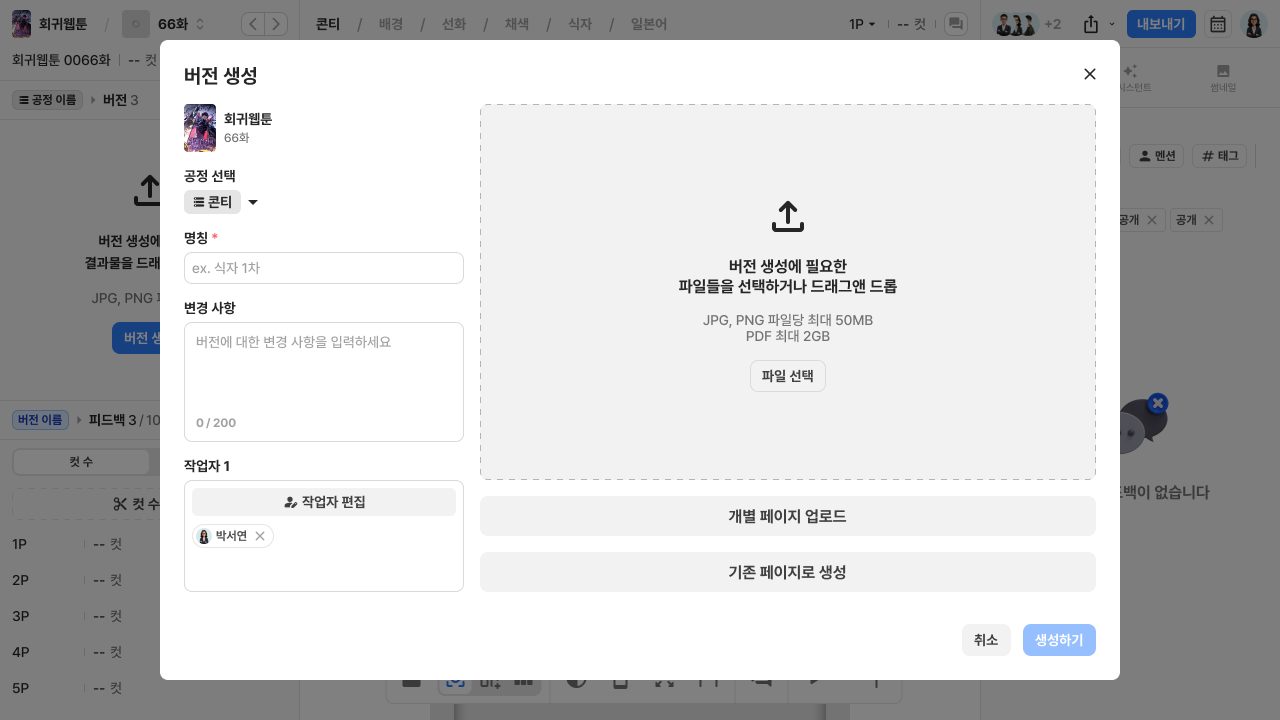
## 버전 생성

<figure><img src="https://3134336727-files.gitbook.io/~/files/v0/b/gitbook-x-prod.appspot.com/o/spaces%2FZFE4owUjBvPsRmf1p34W%2Fuploads%2Fgit-blob-948e1a762665e76dbdcea8f05fc72975754a0927%2F02.png?alt=media" alt=""><figcaption></figcaption></figure>

* 에피소드 화면에서 좌측 패널의 버전 생성 버튼을 클릭합니다.
* 파일 선택 및 드래그 앤 드롭으로 결과물을 업로드합니다.

## 피드백

<figure><img src="https://3134336727-files.gitbook.io/~/files/v0/b/gitbook-x-prod.appspot.com/o/spaces%2FZFE4owUjBvPsRmf1p34W%2Fuploads%2Fgit-blob-ca98aca44e18783e0e3011f86de8657899364b0e%2Fimage.png?alt=media" alt=""><figcaption></figcaption></figure>

* 툴바에서 피드백 아이콘 혹은 단축키 **`F`** 를 통해 피드백 작성이 가능합니다.
* 필요에 따라 피드백 영역에 드로잉이 가능합니다.

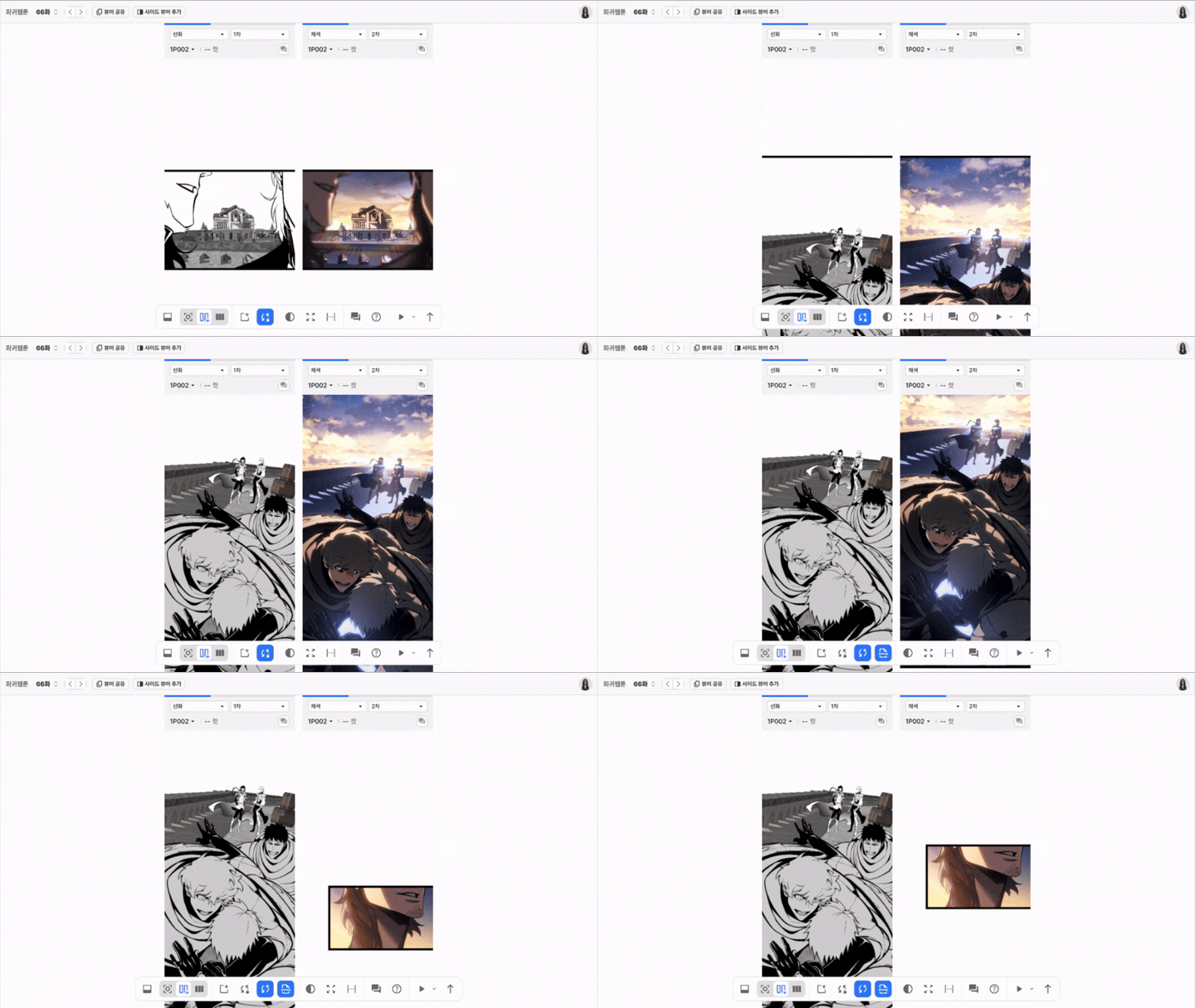
## 비교 모드

<figure><img src="https://3134336727-files.gitbook.io/~/files/v0/b/gitbook-x-prod.appspot.com/o/spaces%2FZFE4owUjBvPsRmf1p34W%2Fuploads%2Fgit-blob-9ac67db81c9b62da0701b357cc22e46ca592bf64%2F%E1%84%87%E1%85%B5%E1%84%80%E1%85%AD%E1%84%86%E1%85%A9%E1%84%83%E1%85%B3-%E1%84%8F%E1%85%B3%E1%84%80%E1%85%B5%E1%84%8C%E1%85%A9%E1%84%8C%E1%85%A5%E1%86%AF-720-24.gif?alt=media" alt=""><figcaption></figcaption></figure>

* 공정 및 버전별로 비교가 필요하다면 비교 모드를 활용하여 변경점 파악이 쉽게 가능합니다.

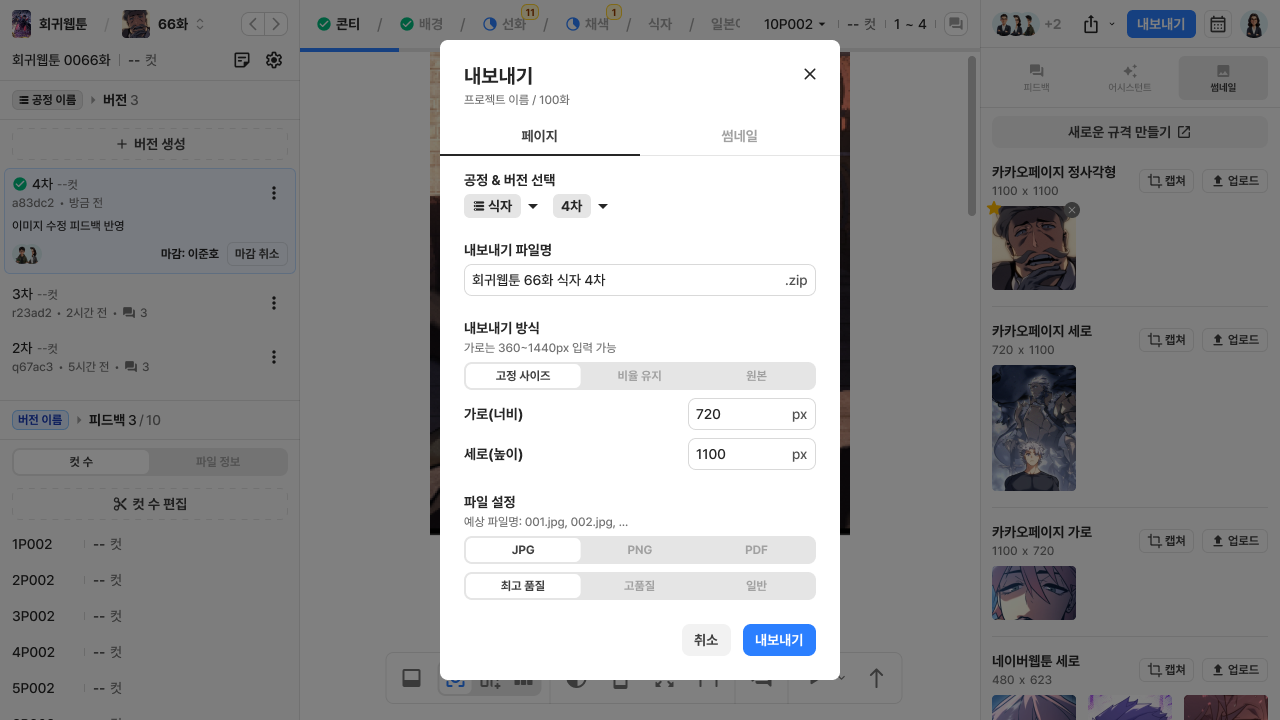
## 내보내기

<figure><img src="https://3134336727-files.gitbook.io/~/files/v0/b/gitbook-x-prod.appspot.com/o/spaces%2FZFE4owUjBvPsRmf1p34W%2Fuploads%2Fgit-blob-4ce48151ba2e5eec49e92f92b9ede1b625c8fc17%2F15.png?alt=media" alt=""><figcaption></figcaption></figure>

* 우측 패널 상단에서 내보내기 버튼을 클릭합니다.
* 원하는 사이즈 및 파일 설정 선택 후에 파일을 다운로드 받습니다.

## 공유하기

<figure><img src="https://3134336727-files.gitbook.io/~/files/v0/b/gitbook-x-prod.appspot.com/o/spaces%2FZFE4owUjBvPsRmf1p34W%2Fuploads%2Fgit-blob-c1a2dd786dd36760115e8e3e5b3f19968aa90f9f%2Fcreate-select.png?alt=media" alt=""><figcaption></figcaption></figure>

* 에피소드 목록 혹은 에피소드 화면의 우측 상단에 공유 링크 생성 버튼을 클릭합니다.
* 공유를 원하는 공정 및 버전을 선택하고 수신인 식별자, 비밀번호, 만료 일자를 선택하고 공유 링크를 생성합니다.
* 생성된 공유 링크와 비밀번호를 공유 받을 수신인에게 전달합니다.